

工程表作成、まだ手作業で時間をかけていないか
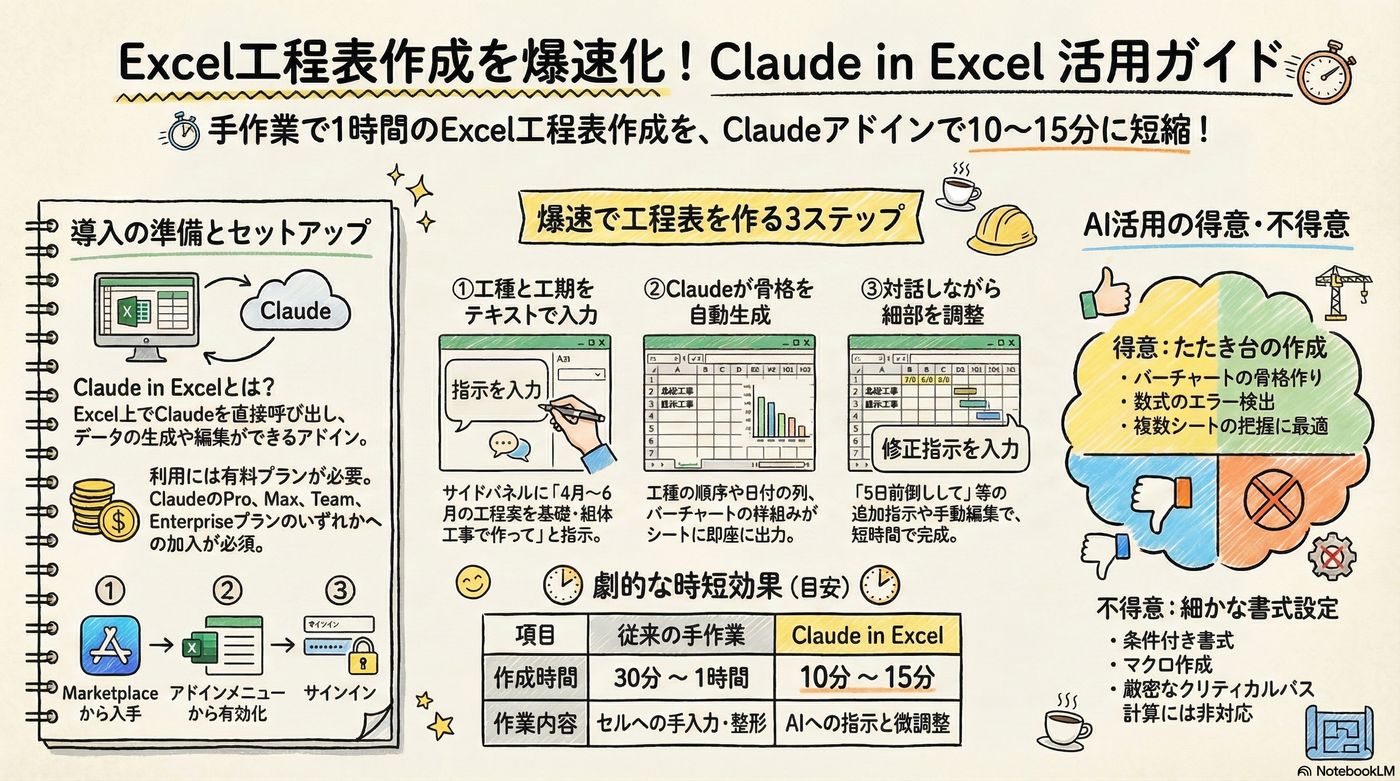
工程表の作成は、施工管理業務の中でも地味に時間を取られる作業のひとつだ。工種の洗い出し、工期の割り付け、バーチャートの整形――Excelで一から作ろうとすると、慣れた担当者でも30分〜1時間はかかる。工事の規模が大きくなればなるほど、その時間は膨らんでいく。
そこで注目されているのが、ExcelにAIアシスタント「Claude」を組み込んで使う方法だ。AnthropicがMicrosoft向けに提供している「Claude in Excel」アドインを使えば、Claudeを直接Excel上で呼び出すことができる。工程表の作成がどう変わるのか、その手順と実際の使い勝手を紹介する。
まず確認:利用できるプランは?
Claude in Excelは現在ベータ版として提供されており、ClaudeのPro・Max・Team・Enterpriseプランが必要だ。無料プランでは利用できないため、まだ有料プランに加入していない場合は先にアカウントをアップグレードしておこう。
Claude in Excelのインストール手順
インストールはExcel上ではなく、MicrosoftのMarketplaceから行うのが正式な手順だ。
個人で導入する場合
- Microsoft MarketplaceのClaude in Excelページにアクセスする
- 「今すぐ入手」をクリックしてアドインを取得する
- Excelを開き、アドインをアクティブにする
- Windowsの場合:上部メニュー「ホーム」→「アドイン」
- Macの場合:上部メニュー「ツール」→「アドイン」
- Claudeアカウントでサインインすれば準備完了
アドインを開くショートカットも覚えておくと便利だ。Windowsは Ctrl+Alt+C、Macは Control+Option+C で素早く呼び出せる。
会社(組織)で一括導入する場合
IT管理者がMicrosoft 365管理センターから組織全体にデプロイすることもできる。複数人で使う現場やチームでの導入はこちらの方法が適している。
詳しい手順はAnthropicの公式サポートページ「Claude in Excel の使い方」も参照してほしい。
工程表を作る:実際の手順
準備ができたら、さっそく工程表の作成を試してみよう。
① 工種と工期をテキストで伝える
Claudeのサイドパネルに、以下のような内容を入力する。
「下記の工種と工期でバーチャート工程表をExcelで作成してください。 工期:4月1日〜6月30日 工種:仮設工事、土工、基礎工事、躯体工事、仕上げ工事、外構工事」
② Claudeが工程表の構成を提案・出力
入力後、ClaudeはExcelシートに直接バーチャートの骨格を生成する。各工種の行、日付の列、そして作業期間を示すセルの割り付けまで自動で行われる。工種間の順序関係もある程度考慮した上で工期を割り付けてくれるため、ゼロから作るよりもはるかに早い。
③ 細部を修正する
自動生成された工程表をベースに、現場の実態に合わせて日程を調整する。「○○工事を5日前倒しにして」と追加指示することもできるし、手動でセルを編集してもいい。たたき台ができているため、この修正作業も短時間で終わる。
全体を通じた所要時間は、慣れれば10〜15分程度。従来の半分以下に収まるケースが多い。
使ってわかった、できることとできないこと
AIを使った工程表作成には、当然ながら限界もある。公式でも明記されている現時点での非対応機能と合わせて整理しておく。
できること
- バーチャートの骨格生成
- 工種の順序を考慮した大まかな工期割り付け
- 追加指示による日程変更・調整
- 数式のエラー検出・修正
- 複数タブにまたがるシートの内容把握
現時点での限界・非対応事項
- 条件付き書式の設定・変更
- マクロ・VBAの作成や操作
- データの入力規則(バリデーション)設定
- セッションをまたいでのチャット履歴の保持
- クリティカルパスの自動計算(専用ソフトには及ばない)
また、現在使用されるAIモデルはClaude Opus 4.5に固定されており、他のモデルへの切り替えはできない。
あくまで「たたき台を素早く作るツール」として割り切って使うのが現実的だ。精緻な工程管理にはMicrosoft Projectや専用の施工管理ソフトとの併用がおすすめだ。
まとめ
ExcelとClaudeの組み合わせは、工程表作成の「最初の一手」を劇的に楽にしてくれる。特に、定例業務として毎工事ごとに工程表を作り直す施工管理担当者にとっては、導入コストに見合った時短効果が期待できる。
現時点ではベータ版であるため、今後機能が追加・変更される可能性もある。まずは一度試してみて、自分の業務フローに合う使い方を探してみてほしい。
関連記事
-

土木・建築業界のAI活用、2026年いま何が現場で使われているか
「AIは大手だけの話」は、もう昔の話だ 建設業界のAI活用と聞くと、大手ゼネコンの自動施工ロボットやドローン測量を思い浮かべる人も多いかもしれない。確かにそうした... -
技術提案書のたたき台をAIで作る|建設業の文書作成を大幅時短するプロンプト公開
技術提案書の作成、いつも時間が足りなくなっていないか 公共工事の総合評価落札方式やプロポーザル方式では、技術提案書の出来が受注を左右する。評価項目は「施工計画... -
工事写真の整理・黒板入力をAIで効率化する方法|現場監督の残業を減らすツール活用術
夕方の写真整理が、残業の正体になっていないか 建設現場では毎日何百枚もの工事写真を撮影する。問題はその後だ。現場が終わった後に事務所へ戻り、1枚ずつ工事情報を... -
施工管理の定型業務をAIで自動化|今日から使えるコピペ用プロンプト5選
施工管理の残業、書類作業が原因になっていないか 施工管理技士の平均残業時間は月30〜50時間と、全業種平均の3〜4倍に達する。その大きな要因の一つが、現場が終わった... -
積算・数量拾いにAIを使ってみた|できること・できないことを設計担当者目線で検証
数量拾いは、積算業務の中で最も時間がかかる作業だ 設計・積算担当者なら誰もが実感しているはずだが、積算業務にかかる時間のうち6〜7割は「拾い出し作業」が占めると... -
仕様書・特記仕様書の見落としをAIで防ぐ|設計・積算担当者のためのチェック活用法
仕様書の読み込み、どこかで読み飛ばしていないか 設計・積算業務において、仕様書と特記仕様書の読み込みは地味ながら重要な工程だ。特に特記仕様書は、標準仕様書や設... -
建設現場の議事録をAIで自動化|打合せ音声を文字起こし・要約する方法
議事録、いつ書いているか 施主との打合せ、下請業者との調整会議、設計事務所との協議――建設現場では、様々な立場の関係者とのミーティングが日常的に発生する。問題は... -
工事日報をAIで自動作成|現場写真を渡すだけで完成するプロンプト公開
工事日報、毎日どのくらい時間をかけているか 現場が終わった後、疲れた体で取り掛かる工事日報。作業内容を思い出しながら項目を埋め、文章を整えて提出するまで、慣れ... -
建設現場の安全書類をAIで自動作成|KY表・作業手順書が10分で完成
毎朝の安全書類、まだ手書きと手入力に時間を取られていないか 建設現場で毎日欠かせない安全書類。KY表(危険予知活動票)や作業手順書は、労働災害を防ぐための重要な... -
ExcelにClaudeを入れたら、工程表が10分で作れた話
工程表作成、まだ手作業で時間をかけていないか 工程表の作成は、施工管理業務の中でも地味に時間を取られる作業のひとつだ。工種の洗い出し、工期の割り付け、バーチャ...